

A Secretaria de Estado da Administração (Sead) instituiu a Central de Atendimento ao Servidor (CAS), visando oferecer mais celeridade e eficiência quanto à disponibilização de informações para o funcionalismo público do Rio Grande do Norte. A Portaria nº 1356/2023 estabeleceu normas e procedimentos para o atendimento dos servidores estaduais quanto aos assuntos funcionais, no âmbito da operacionalização das atribuições da Sead, garantindo maior segurança e eficiência nas atividades administrativas cotidianas.
Entre todos os canais de atendimento disponibilizados na CAS está o Sistema Unificado de Administração Pública (Suap), por meio do qual o servidor solicita a informação desejada. Através do Suap, o servidor garante que a sua demanda – devidamente registrada – será respondida de forma ágil e segura. Confira o passo a passo de como acessar o Suap e entrar em contato com a Sead:
COMO ACESSAR O SUAP?
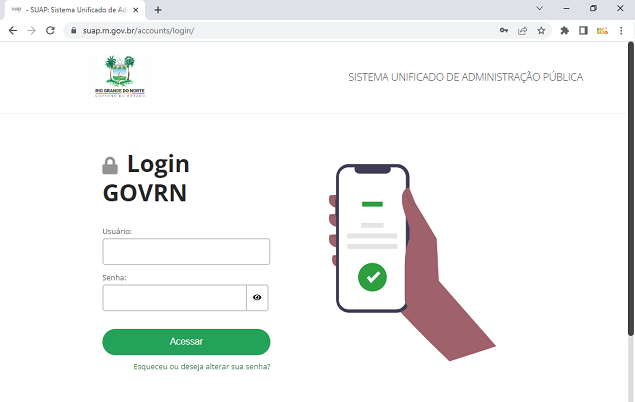
1. Em seu navegador, digite o endereço http://suap.rn.gov.br;

2. No campo “Usuário”, digite sua matrícula (com 9 dígitos), vínculo atual (com 1 dígito) e pensão (com dois dígitos);
Exemplo:
O servidor João Pedro possui a matrícula 12345-6, vínculo 2 e pensão 00.
O usuário do João Pedro será: 000123456200
Será necessário acrescentar zeros à esquerda para que, ao todo, a matrícula contenha 9 (nove) dígitos.
3. No campo “Senha” insira o número correspondente sem pontos e traço.
Para servidores antigos, até abril de 2023, a senha inicial é o número do CPF.
Exemplo:
A servidora Ana Maria possui o CPF 123.456.789-10.
Logo, a senha inicial será: 12345678910.
Para servidores novos, a partir de maio de 2023, a senha está disponível no contracheque. Para obtê-la, o servidor deve acessar o aplicativo do Banco do Brasil e, após logar, clicar em Menu > Busca Contracheque > digita o número da matricula sem o vinculo + o mês atual > no campo SENHA INTERNET será a senha para acesso ao SUAP.
4. Clique no botão “Acessar”.
Pronto! Você acessou o Sistema Unificado de Administração Pública – SUAP!
COMO ENTRAR EM CONTATO COM A SEAD?
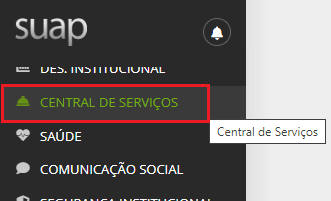
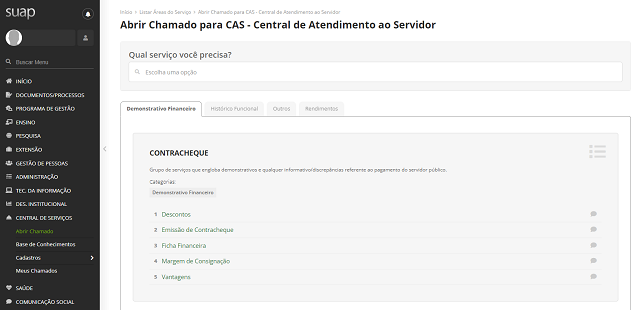
1. Após entrar no SUAP, ainda na tela inicial, clique em “Central de Serviços”, no menu, do lado esquerdo:

O menu “Central de Serviços” também pode ser acessado por meio de um dos quadros disponíveis na tela inicial.
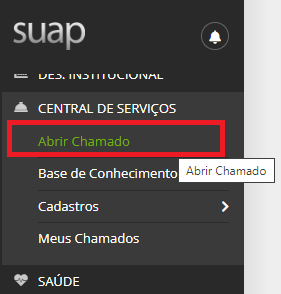
2. Dentre as opções que surgirem, clique em “Abrir Chamado”.

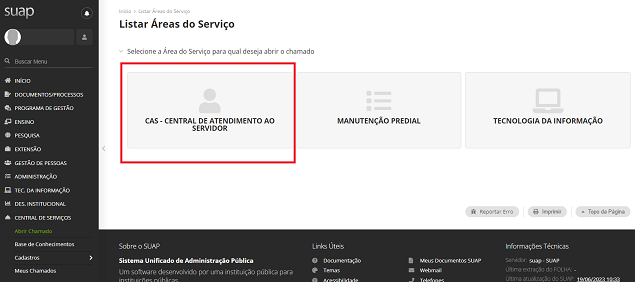
3. Na sequência, clique em “CAS – Central de Atendimento ao Servidor”.

4. Selecione a categoria correspondente a demanda pleiteada;
Pronto! Agora você já pode se comunicar com a Sead!

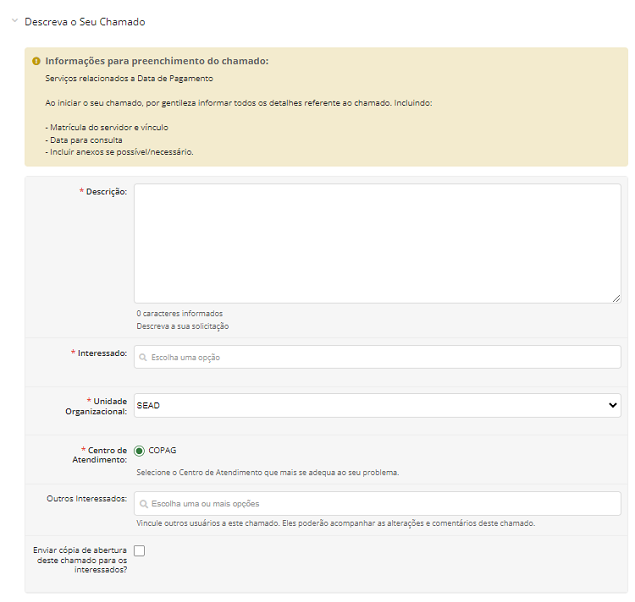
5. Na próxima tela, preencha os campos, conforme instruções;
Descreva de forma clara e precisa o assunto pretendido, informando ainda os dados necessários listados na tela, para fins de identificação.
Por padrão, virá o nome do usuário como interessado principal, mas é possível alterar e/ou incluir mais de um interessado. Nesse caso, basta clicar no campo “Outros interessados” e buscar pelos nomes e/ou matrículas dessas pessoas.

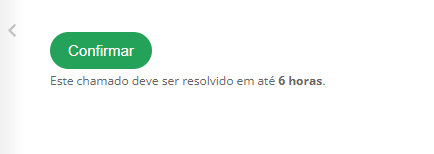
6. Após o preenchimento do formulário, clique no botão “Confirmar” para registrar a solicitação.

Pronto! Um dos atendentes receberá seu chamado e o retornará tão logo obtenha as informações solicitadas. Dependendo da complexidade da demanda, a resposta pode vir no mesmo dia ou em dia útil subsequente à abertura do chamado.